写真・動画・PDFを再生
メニューやお知らせ、資料などの素材を登録。表示時間と順序を整えて、繰り返し案内します。
素材の登録方法 →DIGITAL SIGNAGE FOR EVERYDAY PLACES
写真・動画・PDFを、見せたい順番で。
施設の案内も、店舗のお知らせも、
NEXYS DSでわかりやすく届けましょう。
Android TV / Google TV 向け
WHAT YOU CAN DO
普段のお知らせから、その場の資料表示まで。
4色のメニューで必要な操作へ進めます。
メニューやお知らせ、資料などの素材を登録。表示時間と順序を整えて、繰り返し案内します。
素材の登録方法 →ネットワーク版では、素材とプレイリストを管理。配信先のテレビを選んで内容を届けます。
配信の流れ →リモコンでの資料再生や、LANサーバーからの呼び出し表示。LAN連携は専用ライセンスで利用します。
割り込み再生について →店舗のメニュー / 施設のお知らせ / 受付・待合室 / 会議・イベント
FOUR COLOURS, SIMPLE CONTROL
NETWORK PORTAL
ネットワーク版では、PCやスマートフォンから素材を登録。
配信先と再生順を整えて、複数のテレビへ届けられます。
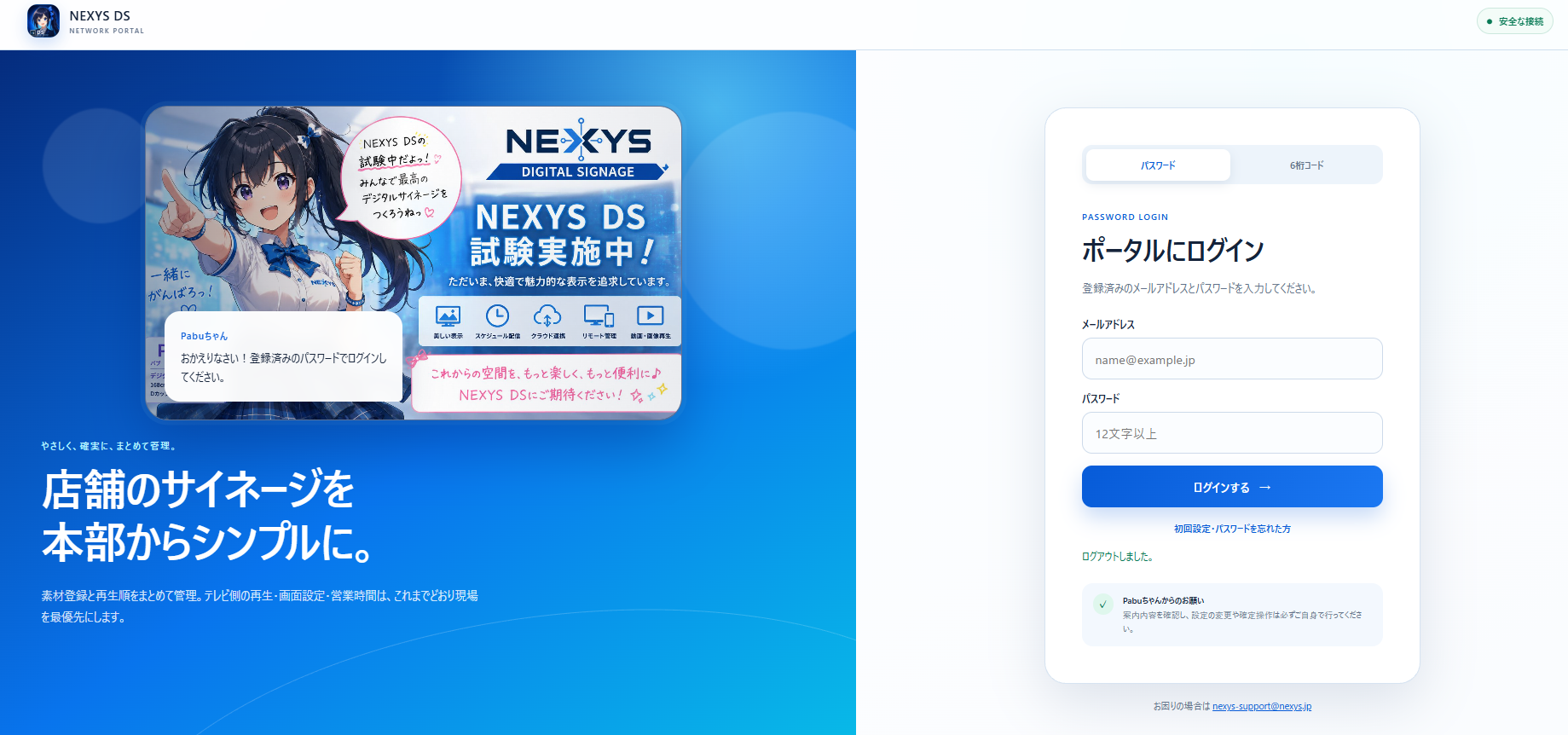
テレビへの反映は、プレイリストの「配信」で確定します。
SEE NEXYS DS IN PERSON
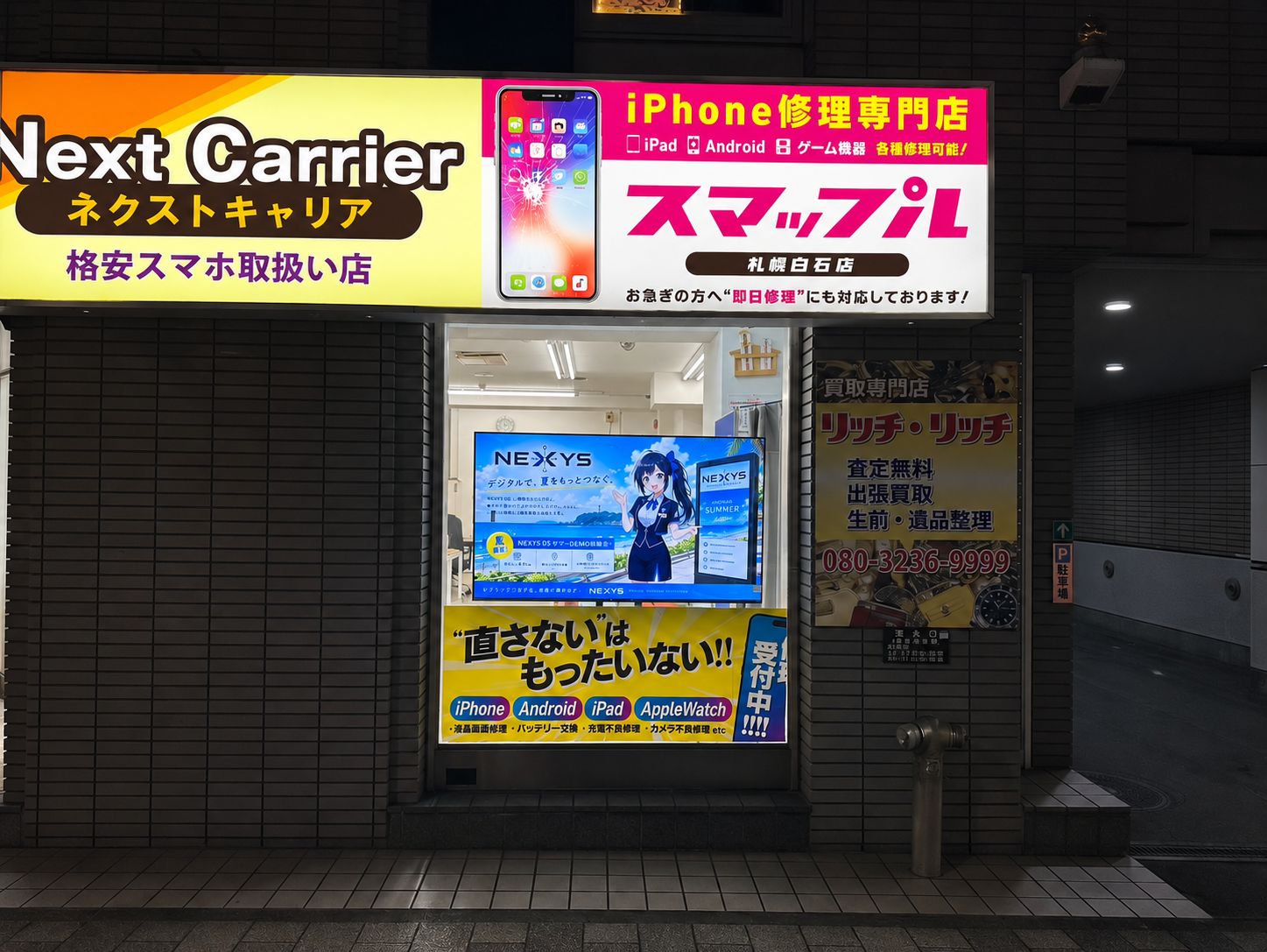
実際の表示や操作を、店頭でお確かめいただけます。
店舗スタッフが使い方を丁寧にご説明します。
ONLINE MANUAL
操作説明の対象:NEXYS DS Ver.2.5.3
ログインせずに読めます。
左の項目から選択してください。
QUESTIONS & ANSWERS
メニューボタンから4色タイルを開き、方向キーと決定で操作できます。メニューボタンの2度押しでオート再生へ戻れます。
戻るは1つ上のメニューへ戻る操作です。再生を再開するには、メニューボタンを続けて2度押してください。
別の機能です。ネットワーク版はポータルからの素材・プレイリスト配信、LAN連携はサーバーからの呼び出しなどの専用機能です。LAN連携には別途利用ライセンスが必要です。
テレビ内のPDF操作ガイドをWEBへ切り替えました。案内素材としてのPDF登録・再生は引き続き利用できます。

LET'S FIND THE NEXT STEP
DSのマニュアルから、関連する操作をご案内します。
契約や個別の端末状態は管理ポータルでご確認ください。